Überblick
Stand der Anleitung: Diese deutsche Seite beschreibt einen früheren App-Zuschnitt. Die englische Referenz der Volloberfläche beschreibt deren späteren Stand. Die aktuelle Process-Oberfläche erklärt die Speccify-Arbeitsbereich-Anleitung.
Speccify Pro verbindet das gewünschte Produkt mit den nötigen Entwicklungs-
schritten und der menschlichen Abnahme. Beschreibe dauerhafte Fähigkeiten als
Usecases, mache Ideen durch UI-Skizzen sichtbar und entwickle begrenzte Änderungen
als Specs. Dein gewählter Entwicklungsclient arbeitet im Repository; die App
liest dieselben Markdown- und JSON-Dateien. Specs und Playbooks bleiben
Dateien unter .agent/specs/; ein gemeinsames Register kann sie unabhängig
vom Code-Branch versionieren. Usecases liegen im gewählten Repository
unter .agent/usecases/, Fensterzustände und lokale Entwürfe bleiben lokal.
Diese Anleitung beschreibt Speccify 0.9.4. Die Release-Notizen erklären Prüfgrenzen und Änderungen gegenüber früheren Versionen. Speccifys eigene Usecases zeigen die Produktziele an konkreten Beispielen.
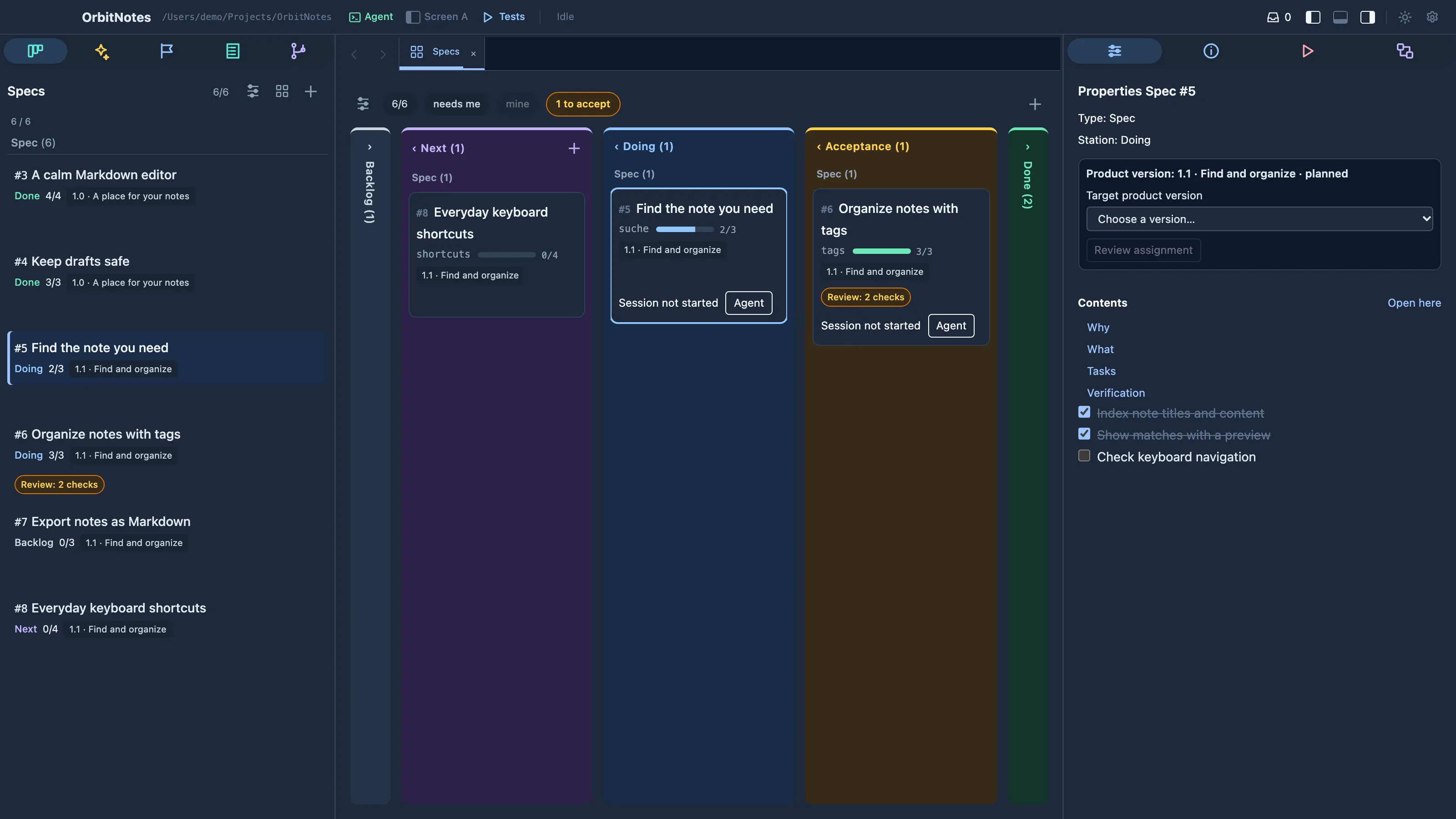
Referenz der früheren Vollversion: Dieses Handbuch beschreibt die erhaltene Volloberfläche für bestehende Arbeit und Wiederherstellung.
Die Arbeitsteilung
Abschnitt betitelt „Die Arbeitsteilung“- Du entscheidest, was gebaut wird, beantwortest die Fragen des Agenten und prüfst die Ergebnisse — aus der App.
- Der Agent arbeitet die freigegebene Spec in Doing ab, hält Entscheidungen und Prüfungen fest und schreibt auf, was er getan hat — vom Terminal aus.
- Das Repository ist der eine geteilte Zustand. Die App nimmt Dateiänderungen von selbst auf: Hakt der Agent eine Spec-Task ab, aktualisiert sich dein Board; beantwortest du eine Frage in der Spec, sieht es der nächste Lauf des Agenten.
Der Vertrag zwischen beiden Seiten ist .agent/agent.md — gelesen
von jedem Agenten; Dateien wie CLAUDE.md und AGENTS.md verweisen
nur dorthin, sodass jedes Agent-Produkt im selben Workflow landet.
Unter Zahnrad → Projektquelle prüfst Du den Workflow und die tatsächlichen
Pfade von .agent und Spec-Register. Module zeigt einen Hinweis, solange
Einrichtung nötig ist. Einrichten schreibt den versionierten Workflow-Block in
.agent/agent.md, legt die Skills /spec-next und /spec-ask
sowie die Ordner .agent/specs und .agent/specs/playbooks an und verlinkt
.claude/skills und .agents/skills auf .agent/skills (auf
Windows als Junction) — beide Hosts sehen dieselben Skills. Öffnen allein
verändert keine Projektdateien; Einrichtung bleibt danach erreichbar.
Dashboard und Projektfenster
Abschnitt betitelt „Dashboard und Projektfenster“Das Hauptfenster startet bei Projekte. Öffne einen Ordner oder einen gespeicherten Workspace. Einstellungen öffnet ein eigenes Fenster mit Allgemein, Umgebung, Server und Agents; erneutes Öffnen fokussiert dieses Fenster. Hilfe und Terminal bleiben direkt erreichbar. Besuchte Einstellungsformulare behalten ihren Zustand; ungeöffnete Ansichten lesen keine zusätzlichen Daten. Offene Fragen öffnen den Antwortbereich, ohne automatisch ein Terminal zu starten.
Die bisherigen Ansichten Arbeit, Bibliothek und Knowledgebases sind entfernt.
Ohne gespeicherte Auswahl übernimmt Speccify die einzige zulässige .agent-Quelle
automatisch, wenn die Erkennung ihren Suchbereich vollständig gelesen hat.
Auch ein leerer .agent-Ordner zählt. Bei mehreren Quellen oder unvollständiger
Erkennung wählst Du unter Zahnrad → Projektquelle ausdrücklich einen
vorhandenen Ordner. Quelle übernehmen speichert die Auswahl. Dessen
übergeordnetes Projekt liefert alle Inhalte des Fensters: Specs, Usecases, UI,
Module, Playbooks, Skills, Tools und Agent-/MCP-Konfiguration. Im Workspace
werden keine Kindprojektlisten zusammengeführt. Eine fehlende Quelle wird
angezeigt und nicht still ersetzt.
Eine erste verfügbare Quelle kann nach den Prüfungen auf ungesicherte Inhalte und laufende Arbeit in ein bisher leeres Arbeitsfenster übernommen werden. Eine spätere im Einstellungsfenster gespeicherte Quellenänderung wartet im Arbeitsfenster auf die ausdrückliche Übernahme. Bis die bestehenden Prüfungen den Wechsel erlauben, bleiben aktuelle Inhalte und ungespeicherte Bearbeitungen erhalten. Aktionen laufen im angezeigten Quellprojekt. Das Terminal behält dagegen das geöffnete Projekt oder den Workspace-Root als Arbeitsverzeichnis. Der Quellenwechsel startet es nicht neu und erhält ungespeicherte Inhalte.
Jedes Projekt öffnet sich in einem eigenen Fenster mit den fünf Ressourcen- Tabs Usecases, UI, Module, Playbooks und Specs im linken Navigator. Ein Klick wechselt nur die direkte Liste; Editor, Inhaltstabs und Verlauf bleiben erhalten. Jede Liste hat Filter, Raster für die Übersicht und Plus zum Hinzufügen, auch wenn sie leer ist. Erst Raster oder Eintrag öffnen Inhalt. Raster zeigen allgemeine Metadaten einschließlich Anzahl und Quelle im Inspektor. Usecases sind freie Markdown-Texte zur Produktdefinition; UI enthält bearbeitbare, benannte Wireframe-Views. Das Specs-Grid verlinkt Prüfbelege, Skills und Tools. Ohne gespeicherte Auswahl startet das Fenster bei Usecases. Echte leere Sammlungen erklären Zweck und ersten Schritt; Ladezustände, Fehler und Filter ohne Treffer bleiben davon unterscheidbar. Ein einfacher Klick öffnet einen Eintrag in einer wiederverwendbaren Vorschau. Der nächste Eintrag verwendet diese Vorschau auch über Sektionen und Bereiche hinweg wieder. Doppelklick oder In neuem Editor-Tab öffnen hält den Eintrag offen; Bearbeiten übernimmt die Vorschau automatisch als dauerhaft offenen Tab. Erneutes Öffnen aktiviert denselben Tab, ohne ein Duplikat anzulegen. Dauerhaft offene Tabs bleiben beim Vorschauwechsel erhalten. Der Tabwechsel erhält Bearbeitungen; ungesicherte Dokumentbearbeitung verhindert das Schließen. Tabs lassen sich in der Leiste frei anordnen, auch über Ressourcenarten hinweg. Beim Ziehen zeigt eine Einfügemarkierung die Zielposition; Bearbeitungen und Scrollstände bleiben erhalten. Die Reihenfolge gilt für diese Fenstersitzung und bestimmt auch, welche Tabs das Kontextmenü links oder rechts schließt. Eine tatsächlich verschobene Vorschau bleibt danach dauerhaft offen. Das Kontextmenü eines Tabs bietet Tab schließen, Andere Tabs schließen, Tabs links schließen und Tabs rechts schließen. Ungesicherte Arbeit blockiert die gewählte Schließaktion. In eigenem Fenster öffnen löst einen gesicherten Inhalt in ein eigenes Editorfenster; vorher speichern oder die Bearbeitung abschließen. Der Ursprungstab bleibt, bis das Fenster bereit ist. Erneutes Öffnen verwendet das Fenster derselben Ressource. Dort vor dem Schließen speichern oder den Entwurf ausdrücklich verwerfen. Zum Herauslösen ziehst Du den Tab deutlich aus der Leiste, bis Loslassen: in eigenem Fenster öffnen erscheint. Derselbe Schutz ungesicherter Arbeit gilt dabei. Das eigene Fenster bewegst Du an seiner Titelleiste. Tabs gelten für die Fenstersitzung und Inhaltsquelle. Zurück/Vorwärts neben den Tabs führt durch besuchte Inhalte, etwa vom Spec-Link direkt zurück zum Modul. Für einen neuen Usecase genügen Usecase-Name und Anlegen; Module können später ergänzt werden. Rechts zeigt oben ein Inspektor die Auswahl; ein Board-Klick zeigt dort Spec-Text, Tasks und Historie. In Inhaltstab öffnen öffnet die Spec zusätzlich in der Mitte. Darunter läuft das Agent-Terminal — oder, pro Projekt Deine Wahl, unten über die ganze Breite. Alle Bereiche lassen sich ziehen und über die Toolbar ausblenden, wie in Xcode; Größen merkt sich die App pro Projekt. Ausblenden der rechten Seitenleiste klappt auch das dort angedockte Terminal ein; Sitzung und Ausgabe bleiben erhalten. Ein unten angedocktes Terminal bleibt unabhängig. In schmalen Fenstern werden die Seitenleisten in allen Ansichten kompakter, ohne Deine gespeicherten Breiten zu ändern. Das Zahnrad in der Toolbar öffnet ein eigenes Einstellungsfenster für dieses Projekt oder diesen Workspace mit Allgemein, Projektquelle, Agent, MCPs und Aktionen & Automatisierung. Erneutes Öffnen fokussiert dasselbe Einstellungsfenster. Seine Navigation bleibt dort; Navigator, Editor, Inhaltstabs und laufende Terminals im Arbeitsfenster bleiben erhalten. Unter Allgemein wählst Du Hell, Dunkel oder System für alle Fenster. Unter Aktionen & Automatisierung verwaltest, erstellst, bestätigst, startest und stoppst Du Projekt-Kommandos und siehst ihre Ausgabe. Toolbar-Aktionen ohne Eingaben laufen weiterhin im Arbeitsfenster mit ihrer Ausgabe; bei nötigen Eingaben öffnet sich Einstellungen → Aktionen & Automatisierung. Eine dort laufende Aktion muss vor dem Schließen des Einstellungsfensters enden oder ausdrücklich gestoppt werden. Claude Code und Codex bleiben als Terminal-Presets verfügbar.
Eine gemeinsame Aktion mit benannten Eingaben kann manuell, über den Exec-MCP oder nach einem bestätigten Spec-Ereignis laufen. Speichern und lokale Ausführungsfreigabe sind getrennte Schritte. Feldfehler und Speicherrückmeldungen erklären Probleme, ohne den Entwurf zu verlieren.
Binde Backlog → Next oder Frage beantwortet an eine Aktion und ordne Ereignisfelder ihren Eingaben zu. Automatisierung beginnt ausgeschaltet und verlangt eine eigene Vorschau mit Risikobestätigung. Zustimmung und Bindung bleiben im lokalen App-Profil für diese Quelle und Konfiguration. Unveränderte Läufe, App-Neustarts und das Fortsetzen einer gültigen pausierten Konfiguration fragen nicht erneut; neue oder geänderte Bindungen benötigen eine neue Freigabe.
Codex Queue verwendet eine ausdrücklich gewählte Thread-UUID. Claude Print startet je Ereignis eine neue unabhängige Sitzung mit dem konfigurierten Zugang des offiziellen Hosts. Lokale Programme verwenden denselben Argumentvertrag. Externe Clients dürfen über den Desktop-UI-MCP Konfigurationen lesen und vorschlagen; Aktivierung bleibt manuell. Ergebnisse und Fehler bleiben sichtbar. Öffnen und Register-Sync wiederholen keine Ereignisse. Next bleibt Priorisierung ohne Umsetzungsfreigabe. Den gemeinsamen Ablauf erklärt Aktionen & Automatisierung.
Nach einem Update bietet der Kompatibilitätshinweis sichere Projektmigrationen und eine getrennte CLI-Installation oder Reparatur an. Vor neuen Agentstarts laufen dieselben sicheren lokalen Schritte in der gewählten Quelle. Bestehende Terminals laufen weiter; angepasste Regeln und Konflikte bleiben zur Prüfung erhalten.
Cloud-Konten und Projektwissen gehören in die eigenständige Collemio-App. Speccifys Cloud-Tab und die Cloud-Paketübertragung wurden entfernt. Die allgemeine MCP-Verbindung zur laufenden Collemio-App folgt als eigener Schritt mit Priorität 2; sie ist in Speccify noch nicht verfügbar. Normale MCP-Einrichtung und lokale Skill-Pakete bleiben nutzbar. ⌘1 Usecases, ⌘2 UI, ⌘3 Module, ⌘4 Playbooks und ⌘5 Specs wählen nur den Navigator (Windows: Strg statt ⌘). Die Einstellungen bleiben über das Zahnrad erreichbar.
- Usecases — das gewünschte Produkt in freien Markdown-Dateien unter
.agent/usecases/<slug>.mdder gewählten Inhaltsquelle beschreiben. Titel aus der Überschrift,id: UC-001sowie optionaledescriptionundmodulesim Frontmatter; Modulverweise funktionieren wie bei Specs. Datei und Quellprojekt bestimmen die Editoridentität, ein geänderter Titel benennt keine Datei um. Die App vergibt bei Anlage eine freie Kennung je Quelle. Fehlende, ungültige und doppelte IDs werden mit Dateipfaden angezeigt; Lesen ändert keine Datei. Fehlende IDs können ausdrücklich mit Revisionsvergleich zugewiesen werden. Speichern erkennt fremde Änderungen, ungesicherte Bearbeitungen bleiben geschützt. Die Dateien werden im normalen Git-Arbeitsweg des Quellprojekts versioniert, außerhalb der automatischen Spec-Register-Synchronisierung. Menschen und Entwicklungswerkzeuge verwenden dieselben Dateien unter.agent, ohne zweite Produktdatenbank. Neue oder vorhandene UI-Views lassen sich als Skizzen verknüpfen, lokale Dateien bis 20 MiB als Anhänge ins Projekt kopieren. Die Markdownlinks gehören zunächst zum lokalen Entwurf; speichere den Usecase ausdrücklich. Ein entfernter Link oder gelöschter Usecase löscht die Zieldatei nicht. Anhänge werden ausdrücklich im Dateimanager angezeigt, nicht automatisch ausgeführt. - UI — benannte Wireframe-Views mit stabilen IDs unter
.agent/ui/<slug>.view.json. Grafischer Editor und Roh-JSON beschreiben dieselben Rechtecke, Standardkomponenten, eingebetteten Views, lokalen Bilder und Zeichnungen. Beschriftungen und Notizen halten die Bedeutung fest; fehlende Referenzen und Zyklen bleiben sichtbar. Speichern erkennt fremde Änderungen, Views und Bilder folgen Projekt-Git. Höhere Z-Werte liegen vorn; ohne Angabe gilt 0. Die linke Outline im Inhaltstab zeigt vordere Elemente oben und wählt auch verdeckte Elemente für Canvas und Inspektor aus. Im eigenen UI-Editorfenster übernimmt die Outline stattdessen den Navigator und folgt dem aktiven Dokument. Die normale Bedienung beginnt grafisch ohne Wireframe/JSON-Umschalter. Erweitert → JSON bearbeiten im Inspektor öffnet die Rohdatei, Zur Zeichenfläche führt zurück; ungültige Dateien bleiben prüfbar. Kein ausführbares HTML oder erzeugter Anwendungscode. BDD ist aus der Oberfläche zurückgestellt; bisherige Katalogdateien und lokale BDD-Entwürfe bleiben ohne Migration oder Import erhalten. BDD könnte später in Diagnostically liegen, diese Zuordnung ist noch offen. Kein BDD- oder DOT-Editor in dieser Iteration. - Module — vorhandene Definitionen aus
.agent/settings.jsonmit Beschreibung, konfigurierten Pfadhinweisen und direkten Spec-/Use-Case-Bezügen lesen. Modul auswählen, suchen oder nach offener Arbeit, Doing-Überschneidungen und fehlenden Definitionen filtern. Die Modulliste braucht kein zusätzliches Aufklappen; Filter, Raster und Plus bleiben direkt erreichbar. Das Raster zeigt im Inspektor allgemeine Metadaten einschließlich Modulanzahl, ein gewähltes Modul wieder seine eigenen Details. Links führen zur genauen Spec-Datei oder zur genauen Usecase-Markdown-Datei. Es gilt dieselbe Inhaltsquelle wie in den anderen Ansichten; Lesefehler werden nicht als leere Quellen ausgegeben. Die Karte verändert keine Inhalte und behauptet keine Importbeziehungen oder Codequalität. - Specs und Board — begrenzte Änderungen in
Backlog,Next,DoingundDone, mit eigener Abnahmeansicht, Aufgaben, Entscheidungen und History je Spec. - Playbooks — stehende Anleitungen unter
.agent/specs/playbooks/, die wiederverwendet statt abgearbeitet werden. - Skills & Tools — was der Agent hier kann, direkt aus den lokalen Ordnern der gewählten Quelle.
- Aktionen & Automatisierung — gemeinsame Definitionen für manuelle Aufrufe, MCP und bestätigte Ereignisse, mit Live-Ausgabe.
- Prüfbelege — das QA-Projekt in Diagnostically öffnen und exportierte JSON-Belege einer Spec zuordnen. Lauf, Umgebung, Ergebnis und Herkunft bleiben sichtbar. Die Tests laufen in Diagnostically; die menschliche Abnahme erfolgt weiterhin an der Spec.
Beginne mit den Usecases, um die Produktziele zu verstehen, und nutze den Spec-Workflow für Entwicklung und Abnahme.
Datei- und Git-Oberflächen sind in eine unabhängige IDE-Projektkopie ausgelagert. Bestehende lokale Entwürfe bleiben unter Projektquelle → Gesicherte lokale Entwürfe kopier- und exportierbar. Ein eigener späterer Appstart der Kopie erfordert noch getrennte Kennung, Laufzeitpfade und Update-/MCP-Ziele.